

Test complet du Samsung Chromebook avec Chrome OS
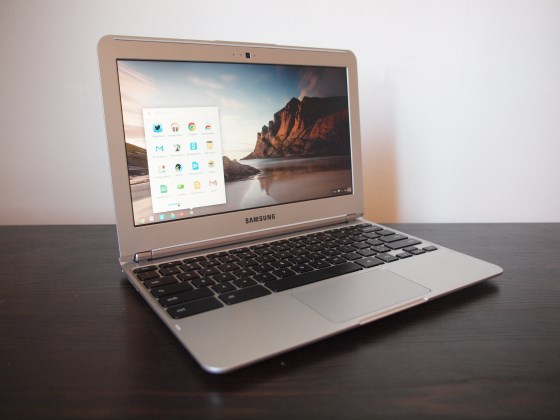
Google et ses partenaires ont finalement lancé au Canada les premiers ordinateurs Chromebook, équipés du système d’exploitation Chrome OS. J’ai publié un test de Chrome OS dans les pages du Journal Metro il y a quelques temps déjà, mais je tenais à approfondir un peu mes impressions sur un Chromebook en tant que tel. Voici ma critique de l’un de ces appareils, le Samsung Chromebook.
Logiciel
Je commente généralement l’aspect matériel des appareils techno avant l’aspect logiciel, mais dans ce cas-ci, je ferai une exception, considérant les particularités de Chrome OS.
Introduction à Chrome OS
Voilà bientôt deux ans que j’utilise régulièrement Chrome OS. Il s’agit d’un système qui a grandement évolué au cours des derniers mois, au point où ce que vous avez peut-être lu au fil des ans ne sera peut-être plus totalement valide.
Chrome OS est un système d’exploitation basé sur le navigateur web du même nom.
Lorsqu’on ouvre un Chromebook (le nom donné aux ordinateurs Chrome OS), une vignette apparaît pour chaque utilisateur de l’appareil, et il suffit d’écrire son mot de passe pour entrer dans le système. Il est aussi possible de se connecter comme utilisateur invité, ce qui revient à ouvrir une session incognito sur le navigateur de base.
Si Chrome OS était autrefois uniquement un navigateur web, l’interface a légèrement changé il y a quelques mois. Un bureau s’affiche désormais sous le navigateur (un bureau plutôt inutile, si vous voulez mon avis, mais qui améliore quand même l’allure du système), et une barre d’applications est disponible au bas de l’écran, pour accéder à ses fenêtres ouvertes et à ses différents «logiciels».

Dans la majorité des cas, ces logiciels ne sont que des raccourcis vers des sites web, mais il s’agit aussi parfois d’applications plus complexes, comme les quelques rares applications natives de Google (nous y reviendrons), ou des logiciels web plus poussés, comme un client Torrent (qui ne fonctionne toutefois pas très bien), par exemple.
Dans le bas à droite, il y a aussi un menu pour accéder par exemple aux paramètres de son ordinateur, pour changer son clavier, pour se brancher à une connexion Wi-Fi, etc.
Inconvénients et avantages
Les inconvénients de Chrome OS par rapport à un système d’exploitation normal comme Linux, OS X ou Windows sont souvent rapportés, tout particulièrement l’impossibilité d’installer des applications natives.
Il s’agit d’un inconvénient majeur, il ne faut pas se le cacher, qui n’est toutefois pas toujours catastrophique : si les applications web offertes il y a deux ans au lancement de Chrome OS étaient généralement décevantes, celles-ci se sont grandement améliorées au cours des derniers mois.
Google Docs, tout particulièrement, s’impose de plus en plus comme une alternative intéressante à Office, du moins pour un utilisateur régulier (pour moi qui écrit quelques milliers de mots par jour, Docs représente toutefois uniquement une solution temporaire, ou de dépannage).
D’autres inconvénients doivent aussi être mentionnés. Toutes vos informations personnelles sont stockées dans les serveurs de compagnies (un élément problématique pour certains, mais c’est déjà le cas pour la plupart des gens), et vous risquez de vous investir encore plus dans l’écosystème de Google.
On répète aussi souvent qu’un Chromebook est peu utile sans accès à l’internet, dans un avion par exemple (notons au passage que le Chromebook photographié plus haut n’est pas le Samsung Chromebook, mais bien un modèle plus ancien). C’est vrai, mais les endroits hors-ligne sont maintenant de plus en plus rares, et pour bien des gens, il n’y a pas grand-chose à faire avec un ordinateur régulier sans accès au web de toute façon.
Chrome OS a toutefois aussi des avantages, qui sont souvent passés sous silence.
Le système d’exploitation se met à jour automatiquement, sans que l’utilisateur n’ait absolument rien à faire, et les mises à jour et améliorations, même majeures, seront toujours gratuites (contrairement à Apple et bientôt Microsoft, qui font payer pour leur mise à jour annuelle).
Vous ne risquez pas par exemple de perdre vos données suite à un vol d’ordinateur ou à un bris mécanique (puisque tout est en ligne et que les grandes compagnies ont généralement de bonnes solutions de sauvegarde intégrées à leurs systèmes). Une malchance est toujours possible (si une compagnie a mal fait son travail), mais elle beaucoup moins risquée qu’en sauvegardant ses données localement.
L’utilisateur n’a pas besoin non plus d’installer de logiciel antivirus sur son appareil, le transfert d’un ordinateur à l’autre se fait littéralement en quelques secondes seulement et toutes ses applications (celles qu’on utilise sur le web) sont mises à jour automatiquement.
Vous n’aurez donc aucune fenêtre qui apparaît pour vous demander de mettre Java à jour, de redémarrer OS X pour terminer l’installation d’iTunes, etc.
Quelques applications natives
Si Chrome OS était au départ un navigateur web seulement, Google s’est bien aperçu avec le temps qu’il était nécessaire d’ajouter quelques applications, ou du moins d’améliorer leur intégration avec le système d’exploitation.
Gestionnaire de fichiers + Google Drive : Chrome OS a toujours été équipé d’un gestionnaire de fichiers, qui donne en fait accès uniquement au dossier téléchargement de son appareil (à moins d’activer le mode pour développeurs). Depuis un certain temps, celui-ci intègre toutefois aussi Google Drive directement, il est donc plus facile d’accéder à son contenu en ligne. Notons aussi que ses fichiers Google Drive peuvent être sélectionnés pour être sauvegardés localement.
Google Docs hors-ligne (offline) : certaines applications de Google Docs (le traitement de texte et logiciel de présentations) peuvent maintenant être utilisées hors ligne, avec un nouveau document ou avec un document sauvegardé sur son ordinateur. Ce ne sont alors pas toutes les fonctions des logiciels qui sont accessibles, mais les principales le sont. J’ai par exemple rédigé ma chronique sur Chrome OS pour le Journal Metro dans un avion sans aucun problème.
Lecteur vidéo : autre nouveauté, Chrome OS est maintenant équipé d’un lecteur vidéo, qui lit la plupart des fichiers vidéo habituels.
Lecteur MP3 : vous pouvez lire des MP3 enregistrés localement, mais seulement une pièce à la fois, le lecteur de Chrome OS n’est pas vraiment un gestionnaire de bibliothèque musicale comme iTunes, par exemple. De toute façon, vous n’aurez pas l’espace local nécessaire pour vos fichiers musicaux. Pour écouter de la musique, mieux vaut se tourner vers les solutions en ligne, comme Rdio, Songza ou Google Music (non disponible officiellement au Canada, mais cherchez sur le web pour trouver comment l’installer).
Logiciel de traitement de photos : Chrome OS est aussi livré avec un logiciel pour effectuer des retouches mineures à ses photos (correction automatique, rogner, rotation) et pour jouer des diaporamas. Un logiciel plus intéressant, notamment pour téléverser ses nouvelles photos automatiquement sur le web, est à prévoir, mais celui-ci n’est pas encore disponible. Malheureusement, jusqu’à ce qu’il le soit, Chrome OS ne peut pas être utilisé comme ordinateur unique par quelqu’un qui prend beaucoup de photos.
Chrome OS : plus qu’on pense, mais pas tout
Que peut-on faire avec Chrome OS, donc?
Beaucoup de choses, mais pas tout.
En fait, je dirais qu’on peut en faire plus qu’on le croirait, mais certaines choses sont absentes. Il n’y a pas de jeux hors ligne, les jeux accessibles sur le web n’offrent pour l’instant pas la qualité des jeux disponibles sur un PC régulier ou sur une tablette et l’écoute de musique locale est à éviter.
Il y a aussi certaines applications en ligne, pour monter des vidéos, accéder à un serveur FTP ou écrire des textes par exemple, qui fonctionnent correctement pour un usager occasionnel, mais pas pour un utilisateur avancé.
Certaines applications web ne fonctionnent aussi tout simplement pas avec Chrome OS. C’est notamment le cas du service de vidéo sur demande Tou.TV.
Matériel

Côté matériel, le Samsung Chromebook est l’équivalent d’un bon ordinateur miniportable, avec toutefois un processeur peu puissant et, évidemment, quelques particularités dues à son système d’exploitation.
Design, écran, clavier
Le design est probablement la principale force du Samsung Chromebook, du moins par rapport aux autres appareils du genre offerts au Canada (les Acer C7 et HP Pavilion Chromebook).
L’ordinateur est mince, à seulement (0,7 pouce), léger (1,1 kg) et il est quand même plutôt joli. On regrette toutefois l’omniprésence du plastique dans sa construction, qui rappelle son aspect plutôt d’entrée de gamme. D’ailleurs, celui-ci semble marquer facilement. Si vous êtes du genre à trimbaler votre ordinateur un peu partout, attendez-vous à ce qu’il montre des signes d’âge rapidement.
Le Samsung Chromebook est équipé d’un écran de 11,6 pouces, un format populaire auprès des voyageurs assidus, mais qui est peut-être un peu petit pour un usage de tous les jours.
Sa résolution de 1366 pixels par 768 pixels est correcte pour un appareil de cette taille, mais on est bien loin de la qualité des tablettes et des ordinateurs haut de gamme de ces derniers mois, comme la tablette Nexus 10.
Malgré la petite taille de l’ordinateur, je n’ai absolument rien à redire de son clavier, qui offre une bonne taille, en plus d’avoir des touches de type “chicklet” particulièrement agréables à utiliser. Celui-ci n’est pas rétroéclairé, mais considérant son prix de 270$ seulement, on ne peut être trop être surpris non plus.
Caractéristiques internes
Si le Samsung Chromebook est définitivement un ordinateur, ses caractéristiques internes, elles, sont plutôt celles d’une tablette.
L’appareil partage par exemple le même processeur Exynos 5 Dual que la tablette Nexus 10, et il offre une capacité interne de 16 Go (comme la plupart des Chromebook), une caractéristique bien plus représentative des tablettes que des ordinateurs.
Nous reviendrons un peu plus loin sur les conséquences de cette capacité limitée.
Côté ports, l’appareil offre une fente pour une carte SD, un port audio, un port USB 3.0, un port USB 2.0 et un port HDMI. L’ordinateur est aussi équipé d’une caméra web VGA bon marché.
Un petit détail m’a toutefois agacé avec le Chromebook de Samsung: la fente pour carte SD n’accepte pas la carte complètement, celle-ci sort donc un peu de l’appareil lorsqu’elle est insérée. Pour un usage régulier, ce n’est pas vraiment problématique, mais cela empêche de s’en servir pour augmenter la capacité de son appareil de façon semi-permanente, comme avec un téléphone, par exemple.
Le processeur
Le Samsung Chromebook est le seul appareil du genre équipé d’un processeur de l’architecture ARM, celle que l’on retrouve dans la grande majorité des téléphones intelligents et des tablettes.
Les autres Chromebook sont plutôt équipés de processeurs x86, l’architecture d’Intel que l’on retrouve dans les ordinateurs PC et Mac réguliers.
L’architecture ARM confère au Samsung Chromebook une meilleure autonomie (6h30, contre un peu plus de 4h pour les Chromebook x86 offerts au Canada). Malheureusement, je n’ai pas eu l’occasion de tester les deux autres appareils sur le marché, je ne peux donc pas mesurer moi-même l’impact du processeur ARM sur la puissance de l’appareil en comparaison avec celle des autres Chromebook.
Les processeurs utilisés par les Acer C7 et HP Pavilion Chromebook ne sont toutefois pas très puissants non plus, je doute donc que la différence soit importante.
Le Samsung Chromebook n’est toutefois pas un appareil particulièrement rapide. Oui, vous pourrez faire jouer du contenu vidéo HD, et faire rouler des applications lourdes sans problème (la série de Radio-Canada Émilie, par exemple), mais force est de constater que l’on sent une légère lenteur à la grandeur du système, quand on passe d’un onglet à l’autre, par exemple. Un peu comme si nos réflexes n’étaient plus ce qu’ils étaient.
Probablement qu’un utilisateur régulier ne s’en rendrait pas vraiment compte (mon ordinateur habituel est vraiment puissant), et je ne peux pas dire que c’était catastrophique. Jamais cette impression de lenteur ne m’a d’ailleurs réellement dérangé. Mais elle est présente. Notons que Chrome OS obtient un résultat meilleur qu’une tablette au benchmark SunSpider, mais inférieur à celui de la plupart des ordinateurs.
Il y a aussi peut-être certaines applications web qui ne fonctionneront peut-être pas avec le Samsung Chromebook à cause de son processeur ARM, mais bien honnêtement, je n’en ai trouvé aucune. Je ne m’en inquiéterais donc pas.
L’espace disque
Tel que précisé plus haut, le Samsung Chromebook est équipé d’une capacité interne de 16 Go seulement. Si la chose est normale pour un Chromebook, il y a toutefois bien quelques exceptions, comme l’Acer C7, qui offre un disque dur de 300 Go.
Ceci étant dit, je ne crois pas que dans ce cas-ci, le disque dur de 300 Go soit supérieur à la capacité interne de 16 Go.
Il ne faut pas prendre le Chromebook comme étant un ordinateur régulier, puisque ce n’en est pas un.
Vous voulez voir des films dans l’avion? 16 Go est amplement suffisant pour un vol vers à peu près n’importe où, et au pire, vous pouvez toujours transporter une clé USB ou une carte SD.
Bien honnêtement, le reste est totalement superflu.
Vous voudrez probablement conserver quelques documents localement (il est possible de le faire avec Google Drive pour Chrome OS), mais ceux-ci ne prennent pas vraiment de place, et c’est tout.
Si vous désirez un ordinateur qui contient en tout temps toutes vos photos et toutes vos vidéos pour pouvoir gérer votre collection, un Chromebook n’est pas pour vous de toute façon.
Personnellement, je préfère donc la vitesse du disque SSD de 16 Go à la capacité du disque dur de 300 Go.
Voilà maintenant près de 2 ans que j’utilise un Chromebook, et l’espace n’a jamais été un problème jusqu’ici.
Il faut aussi mentionner que l’appareil est offert avec 100 Go d’espace en ligne via Google Drive, ce qui est plutôt pratique pour un propriétaire de Chromebook.
À qui s’adressent les Chromebook?

Un Chromebook n’est pas pour tout le monde, c’est évident. Une question est toutefois un peu moins évidente à répondre: à qui est-ce que ça s’adresse, exactement?
Un Chromebook, ou un ordinateur régulier?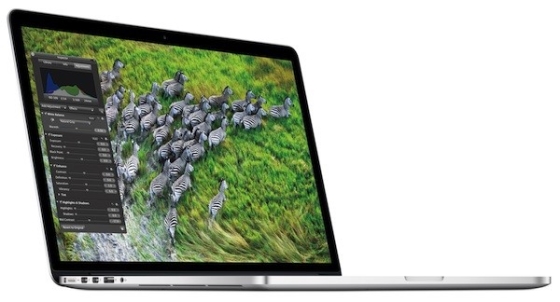
Dans bien des cas, un Chromebook ne représente pas un bon investissement. Si vous avez besoin d’applications natives spécifiques par exemple (jeux PC, Photoshop, ProTools, si vous êtes un utilisateur avide de Microsoft Office ou d’Adobe Première Pro, etc.), si vous êtes fréquemment dans des zones sans connexion internet, ou si vous recherchez un seul ordinateur, qui vous servira aussi pour stocker votre contenu numérique localement, un ordinateur « normal » risque de représenter pour vous une meilleure option.
Voici quelques usages types où un Chromebook peut toutefois remplacer un ordinateur régulier sans trop de problèmes :
– Un utilisateur peu habile avec l’informatique, pour qui ordinateurs et Internet Explorer sont synonymes (ceux qui appellent le service à la clientèle lorsque l’ «internet» – le raccourci pour leur navigateur web – est disparu de leur bureau). La simplicité d’utilisation de Chrome OS en fait un système idéal pour ce genre de personne.
– Un second ordinateur familial abordable pour accéder au web et pour rédiger des travaux occasionnels.
– N’importe quel milieu où un ordinateur est partagé entre de nombreuses mains. Le fait que tout soit sauvegardé sur internet facilite grandement le partage des Chromebook, sans compter le fait qu’aucune donnée personnelle n’est accessible d’un utilisateur à l’autre. Les entreprises et les écoles en sont ici deux bons exemples.
– Un ordinateur portatif pour un utilisateur qui utilise à fond l’écosystème de Google, mais qui a aussi accès à un autre ordinateur pour certains travaux (gestion de ses photos, utilisation d’applications spécifiques, etc).
– Quelqu’un qui recherche un ordinateur pour le voyage. À 270$, le Samsung Chromebook partage par exemple de nombreuses caractéristiques avec le MacBook Air, qui se vend pour sa part plus de 1000$. Celui-ci offre aussi une meilleure qualité qu’un netbook vendu à un prix équivalent.
Pourquoi pas une tablette? 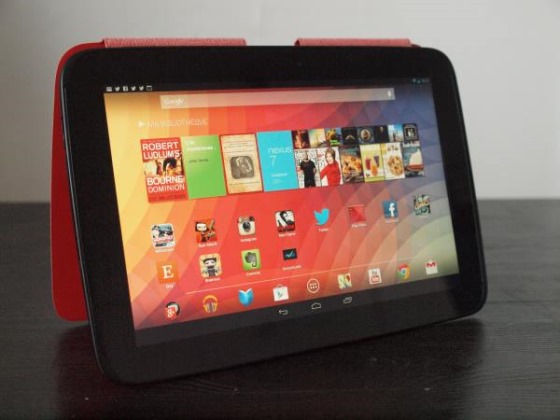
Considérant la popularité, la qualité et la quantité d’applications tierces des tablettes électroniques, une tablette ne serait-elle pas un meilleur achat?
Dans bien des cas, probablement que oui.
Mais la réflexion pour savoir si une catégorie nous convient mieux que l’autre est la même que la réflexion pour savoir si on a besoin d’un ordinateur régulier ou d’une tablette.
Quel prix désirons-nous payer (vous n’aurez pas de grosse tablette intéressante à 270$ au Canada, du moins, pas pour l’instant)?
Avons-nous besoin d’un clavier pour écrire de longs textes (si oui, un ordinateur portatif demeure un meilleur format qu’une tablette avec un clavier externe)?
Est-ce un outil de travail, ou de consommation? Car pour le travail, le grand écran des Chromebook est un avantage certain par rapport aux tablettes.
La liste des questions qu’il est possible de se poser est longue, chaque personne a des besoins différents.
Mais si un Chromebook répond à ceux-ci, si les avantages de la plateforme de Google ou des ordinateurs Chromebook sont pour vous supérieurs à leurs inconvénients, le Samsung Chromebook représente à mon avis un excellent achat, surtout pour son prix.


Excellent texte Maxime, merci. On comprend mieux l’intérêt de ChromeOS avec ce test.
@Maxime: merci!
super test pour ce chromebook qui me tente de plus en plus.
Par contre j’ai seulement une question, j’ai avec moi un lecteur graveur dvd qui me sert souvent et je me demandais si ce chromebook accpeterait un lecteur graveur dvd externe en usb? Si niveau driver sa n’allait pas poser de probleme.
Cordialement
@John: non, désolé, vous ne pourrez pas utiliser votre lecteur DVD avec le Chromebook.
Une idée pourquoi Tou.TV ne fonctionne pas sur Chrome OS ?
Est-ce la même chose aux USA pour Hululu ?
Pour un second ordinateur familial, c’est un frein à l’achat.
ok, merci pour la reponse
C’est dommage neanmoins c’est vrai que ce n’est pas ce qu’on lui demande
@Claude: Aucune idée… Je ne sais pas trop quelle technologie utilise tou.tv, mais j’imagine que ce n’est pas une technologie web à 100%…
Merci pour cet article ! Mon seul frein est la connexion…. Le chromebook samsung permet il le partage de connexion avec un téléphone portable ? Je souhaiterai, en dehors des zones accessibles au wifi, utiliser la connexion internet de mon téléphone et la partager en bluetooth ou via usb avec le chromebook… Est ce possible ?
Merci !
Petites questions;
1- Sur un Chromebook, il est possible d’ouvrire des site internet utilisant Flash Player?? Si-non, ça explique en même temps pourquoi tou.tv ne fonctionne pas.
2- Sur un Chromebook, est-ce qu’il est possible d’installer un imprimante réseau ou en USB?? Est-ce que l’on peut imprimer sur un imprimante configurer sur Google Cloud Print et est-ce que l’on peut imprimer des photos de l’application photos ou est-ce limité à Chrome??
Des sujets qui n’ont pas été aborder et qui je pense ont leur importance.
Salut,
Bon article qui met un arrêt à mes intentions d’achat, car le Chromebook ne me permet pas d’utiliser 2 logiciels essentiels en voyage. Je parle de Slingbox et de Magicjack. De plus, je ne sais pas si mon antenne Wi-Fi externe sera reconnue et utilisable avec cet ordinateur. Est-ce que tu peux confirmer ?
Merci infiniment de nous informer…
@philippe: tu peux créer un point d’accès Wi-Fi avec ton téléphone pour le relier à ton Chromebook. Je ne pense pas que tu puisses le faire en Bluetooth par contre.
@Karl: oui, Flash fonctionne avec les Chromebook. Pour l’impression, c’est en effet par Google Cloud Print que ça fonctionne. Pour imprimer une photo, il faut passer par Chrome, et non par l’application.
@Normand: Il existe beaucoup d’alternatives à Magicjack que tu peux utiliser sur un Chromebook. Tu peux par exemple simplement passer tes appels via Google Chat. Les appareils au Canada et aux États-Unis sont gratuits.
Pour ce qui est de Slingbox, il est possible de regarder son contenu à partir d’un site Web, alors oui, Slingbox fonctionne avec un Chromebook.
Pour ce qui est de ton antenne Wi-Fi externe, je ne suis pas certain de comprendre à quoi tu fais référence. Si c’est une antenne pour brancher dans ton ordinateur et capter un signal Wi-Fi, tu n’en n’a pas besoin, car c’est intégré dans le Chromebook. Si tu réfères à ton signal Wi-Fi, qui utilise une antenne particulière, ce n’est pas un problème non plus.
Je te remercie pour l astuce !
Finalement donc, je vais l’acheter dès mon retour à Paris
Merci !
Donc nous voilà à mon avis un autre limitation des Chromebook. La plupart des imprimantes encore aujourd’hui ne sont pas compatible Google Cloud Print. Il faut donc pour l’utiliser, avec un autre ordinateur allumé en permanence, fonctionnant sur Windows, Linux ou Mac, avec Google Chrome d’ouvert et configurer pour Google Cloud Print. En plus je ne connais que très peu de personne sachant que l’on peut configurer Google Cloud Print sur Google Chrome.
Je pense que l’idée des Chromebook est très bonne, mais il serais biens d’ajouter tout de même certaine possibilité de base. Par exemple un support de lecteur CD externe et possibilité d’installer des imprimantes USB ou Réseaux.
@Karl: le processus pour installer son imprimante va Chrome est plutôt simple et bien expliqué par contre. L’utilisateur n’a pas besoin de savoir ce qu’est Cloud Print, il n’a besoin que d’essayer d’imprimer, et il est ensuite guidé pour l’installation. C’est plutôt facile.
Mais en effet, il faut un autre ordinateur ouvert pour pouvoir en profiter dans la majorité des cas.
Bonjour Maxime
Tu dis que Slingbox peut fonctionner sur Chromebook, mais on doit préalablement installer SlingPlayer sur l’ordinateur pour accéder aux émissions et on ne peut pas installer de logiciel sur Chromebook.
Est-ce que j’ai mal compris ta réponse ? Merci…
@Normand: je n’ai pas essayé le Chromebook avec une Slingbox, mais j’étais sous l’impression que Sling avait développé un lecteur web qui ne nécessitait pas l’installation du SlingPlayer. Je peux me tromper par contre, il faudrait vérifier.
Très bon test!
j’ai juste une question : le mkv peut être lu sur un chromebook? c’est la seule chose que je voudrait éclaircir avant mon achat
@kilag: merci! Oui, Chrome OS peut lire les mkv. Je ne sais pas à quel point un trop gros mkv sera fluide par contre.
@Kilag & Maxime: Attention, un MKV n’est qu’un conteneur. Le MKV est très souvant encoder en h.264, mais peut aussi contenire du DiVX, XVID, DiVX-HD ou pourquoi pas WebM. Donc il se peut très bien qu’un fichier MKV soit lu et qu’un autre ne fonctionne pas comme il faut.
ah okay merci de la précision.
parce que tous mes films HD sont en mkv, du coup sa sera bête de pas pouvoir les lire
il y a moyen de tester un chromebook en magasin, à la apple store?
juste pour m’assurer au moins de cela, j’ai tester en machin virtuelle chrome os, et tout me parait nikel ,il y avait juste ce point la qui me faisait douter
j’espère en tout cas que google va communiquer des infos à la google i/o et encore améliorer cette os qui est vraiment prometteur je trouve avec le développement rapide du cloud ect..
@kilag: oui, tu devrais pouvoir l’essayer.
La semaine prochaine, je tente l’installation de Arch Linux sur carte sd. Le processus a déjà été complété par plusieurs, voir ici http://archlinuxarm.org/platforms/armv7/samsung-chromebook
Ça permet de change au démarrage de ChromeOs à un Linux complet.
Bien hâte de voir!
merci pour le test mais il me reste une question, pour un usage du chromebook à l’exterieur ? mon but est de pouvoir travailler dehors (me documenter, prendre des notes …) l’écran le permet il ?
Une question, je n’y connais pas grand-chose mais en fait, le Chromebook m’interesserait pour mes enfants et la question que je me pose c’est : y’a-t-il la possibilité d’installer d’une façon ou d’une autre une sorte de contrôle parental ? Juste pour ne pas que mes enfants tombent sur des pages Web qui ne seraient pas pour eux …
Bonjour DW Aurore.
Vous ne pouvez installer des logiciels sur cette ordionateur, comme vous le feriez sur un ordinateur abituelle.
Mais je vous conseil pour le contrôle parental de configurer un contrôle parental de plus bas niveau, qui évite par le même temps à vos enfants d’être en mesure de contourné les protection plus ou moins éfficasse.
Je sais par example que certain serveur DNS offre ce genre de protection. De plus un DNS il est possible de le configurer directement sur l’Ordinateur, mais aussi sur votre routeur si vous préférer.
Le plus connu des serveur DNS offrant ce type de possibilité est Open-DNS. Je vous invite donc à lire ceci : http://www.opendns.com/parental-controls
Par là, à moins que je ne me trompe, vous êtes en mesure aussi de voir l’historique de navigation.
Certe aucun controle parantale est parfait.
Merci Karl pour votre réponse !
Tout d’abord, merci pour cet article tres bien rédigé !
Mais il me reste quelques questions :
– le chromebook ne permet pas l’utlisation de logiciels comme itunes, skype ou openOffice ?
– est-il possible de telecharger des jeux videos, des musiques, ou des films ?
– est-il solide / resistant aux chocs, etant donne qu’il est en plastique ?
Merci d’avance !
@Arthur Oblette:
– le chromebook ne permet pas l’utlisation de logiciels comme itunes, skype ou openOffice ? : non, mais il y a généralement des équivalents disponibles en ligne (Google Docs pour Open Office, etc).
– est-il possible de telecharger des jeux videos, des musiques, ou des films ?: jeux vidéo, non. Musique, oui, mais ce n’est pas efficace. Films: en théorie oui, mais encore une fois, ce n’est pas efficace.
– est-il solide / resistant aux chocs, etant donne qu’il est en plastique ? : difficile à dire. Il n’est pas particulièrement plus fragile que les autres ordinateur sur le marché.
Bonjour,
Merci pour ton article.
-Peut-on utilisé le Chromebook sans utilisation du cloud ? (Genre en stockant ses propres fichiers sur un disque dur externe)
-Est-ce qu’il bug ?
Merci de me répondre.
@Pereto: on peut par exemple lire des vidéos localement, mais ce n’est pas idéal. Si vous recherchez un ordinateur pour l’utiliser hors ligne, je ne choisirais pas un Chromebook.
Pour l’autre question, le système est très très stable.
Merci de m’avoir répondu, cependant je n’ai pas compris votre première réponse. Je souhaite éviter de payer le Cloud en stockant moi même mes fichiers sur mon disque dur externe tout en utilisant internet. Est ce possible? Ainsi, je ne paie pas et le chromebook reste vide.
Merci d’avance.
@pereto: si ce n’est que pour ne pas payer de service en ligne, ce ne sera peut-être même pas un problème, puisque vous avez quand même 100 Go gratuits sur Google Drive.
Ceci étant dit, oui, c’est possible de conserver votre contenu sur un disque dur externe (j’imagine vidéos, musique et photos), mais ce n’est pas idéal. Les applications hors ligne de Google pour accéder à ces fichiers sont très limitées.
Si vous tenez absolument à toujours avoir accès à votre contenu localement, je ne pense pas qu’un Chromebook soit approprié.
Merci pour la reponse,
J’aurais une derniere question : est-il possible d’installer ubuntu ?
bonjour.J’ai acheté un chromebook acer C7,je voudais savoir si je peux connecté mon appareil photo avec?s’il y a une application qui va avec?
merci
Salut, merci pour le test, cependant j’aimerai savoir si le système d’exploitation chrome OS est compatible avec les autres systèmes d’exploitation
salut
je cherche d installer le skyp sur chromebook mais ca marche pas une fois je clik pour l installer je recois l application sur mon telef s3 merci de me rependre
cdt
simo
@Simo: malheureusement, Skype n’est pas encore offert en ligne, vous devrez utiliser une autre solution, comme Google Hangout, par exemple.
Bonjour, tout d’abord merci beaucoup pour ce test qui me conforte dans l’idée de me procurer ce Chromebook. J’aurais cependant besoin de votre avis.
Etudiant, je pars en étudier en Corée du Sud.
J’ai : Samsung Netbook Shark NF310 vieillissant qui plante.
Utilisations par ordre de priorité :
Traitement de texte en coréen – Streaming video et audio – Surf – Réseaux sociaux – Spotify en ligne et hors ligne (fichiers audio présents sur disque dur externe) – Lecture video et audio depuis disque dur externe – Téléchargements et sauvegarde de fichiers sur disque dur externe.
Besoins : léger et écran + grand
Selon vous, le Samsung Chromebook est-il fait pour moi ?
Merci.
@Harvey: non, pas du tout. Le Chromebook gère très mal tout ce qui touche au disque dur externe, et le traitement de texte en ligne est un peu sous la moyenne. Son écran n’est pas très grand non plus.
Merci beaucoup pour ce retour rapide. Connaitriez vous un ordinateur portable léger avec une mémoire interne intéressante (150go minimum) aux alentours de 400eur ?
Merci
Bonjour ,
J’aurais voulu savoir si il est possible avec,le chromebook de simplement utiliser un disque dur externe avec ses contenus personnels (films, musique, photos etc.) et de pouvoir ouvrir des fichiers facilement avec des « applications » de google? (Zone hors ligne, aussi?)
@Harvey: rien ne me vient en tête particulièrement, désolé.
@Anais: non, ce n’est pas idéal.
Bonjour, est-il possible d’utiliser les applications installées via le chrome web store quand on est hors ligne (ex jeux) ? Ou faut-il forcément être connecté ?
Et sur les 16go annoncés, combien sont accessibles à l’utilisateur si l’on enlève la place que prend l’os ?
Merci.
Bonsoir,
Petite question qui reste à la suite de la lecture de la chronique et des commentaires:
Le chromebook vient avec un clavier qwerty, si je ne m’abuse. Le système permet d’écrire avec les accents (é, è, ê, à,â, ô, ù … etc…) et les caractères propres au français dont le ç ? Merci à l’avance !
Bonjour,
Sur le point d’acheter le chromebook,
Je souhaiterai savoir si je peux lire des
Films sur le site dpstream Tv?
Si je peux utiliser iTunes pour mes iPhone
Et iPad?
D’avance merci
@Valentin: généralement non. Pour ce qui est de l’espace, Chrome n’en prend pas beaucoup.
@Jean-Yves: oui, aucun problème.
@Stfstf: Non, vous ne pourrez pas.
Bonjour, merci pour tous ces conseils. Puis je brancher en ethernet cet ordi acer chrome boook sur ma box sfr pour avoir internet illimite, comme avec xp .merci pour la reponse
bonjour,
je ne sais pas quelle manip j’ai fait sur mon samsung chrimebook mais j’ai changé la résolution de l’écran et maintenant tout apparait en tres gros et flou. Comment faire pour revenir à la véritable réolution d’écran (celle d’oigine)/ Merci!
Bonjour,
Je me trouve aux USA pour l’ instant et j’ai trouvé ce petit Pc pour 229 dollars.
Est-ce que cela est un bon prix?
Antoine
Bonjour.
J’ai récemment fait l’acquisition du samsung chromebook pour ma rentrée en première année de licence. Le seul soucis c’est que je n’arrive pas à utiliser google docs (le traitement de texte) sans connexion internet, même si je me trouve déjà sur une page ouverte. Je ne peux rien écrire et j’ai juste un petit encadré m’indiquant « tentative de connexion en cours ».
Alors que pourtant, comme vous le dîtes dans cet article le traitement de texte est accessible en offline.
Merci d’avance pour votre aide précieuse!